YouTubeバナーの作成ガイド|推奨サイズから無料・有料ツールまで紹介
YouTubeチャンネルの第一印象を決めるバナー画像。
「せっかく作ったのにスマホで見ると文字が切れてしまった」「なんとなく素人っぽさが抜けない」と悩む担当者も多いでしょう。
そこで本記事では、YouTubeバナーの作成方法を中心に推奨サイズからおすすめの作成ツールまでを紹介します。
企業の信頼感を高め、登録者増につなげるバナーの作り方を基礎からマスターしましょう。
YouTubeバナーのサイズなどの基本仕様
YouTubeバナーのサイズなどの基本仕様をまとめると、以下のとおりです。
| 項目 | 数値・仕様 |
| 推奨画像サイズ | 2560×1440px |
| 最小サイズ | 2048×1152px |
| アスペクト比 | 16:9 |
| ファイルサイズ | 6MB以下 |
YouTubeはテレビやパソコン、スマートフォンと異なる画面サイズで視聴されるため、デバイスごとに画像が自動的にトリミングされます。
特に注意が必要なのが安全領域です。安全領域は画像の中央部分に位置し、スマートフォンの画面幅に相当するエリアを指します。
企業のロゴ、タグライン、更新日などの重要な情報は、必ず安全領域の中に配置してください。
安全領域外に配置された要素はパソコンやテレビでは表示されますが、モバイルユーザーには表示されません。
参考:チャンネルのブランディングを管理する|YouTube ヘルプ
【無料・有料・AI】YouTubeバナー作成のおすすめツール・サイト5選
以下では、YouTubeのバナー作成に活用できるおすすめのツール・サイトを5つ紹介します。
| ツール名 | 特徴・メリット | URL |
| Canva | 豊富なテンプレートと直感的操作。初心者でもすぐにプロ品質。 | https://www.canva.com/create/youtube-banners/ |
| Adobe Express | Adobe品質のテンプレート多数。AIでレイアウトやサイズ調整も簡単。 | https://www.adobe.com/express/create/banner/youtube-channel-art |
| Picmaker | 1,000以上のテンプレートとAI生成機能。ブランド管理に強い。 | https://www.picmaker.com/youtube-banner-maker |
| PhotoDirector | AI写真編集+テンプレートで高品質バナーを短時間作成。 | https://www.cyberlink.com/blog/photo-editing-tips/833/how-to-make-youtube-banners |
| GIMP | 無料で高機能。柔軟な編集が可能だがテンプレートは少なめ。 | https://www.gimp.org/ |
Canva
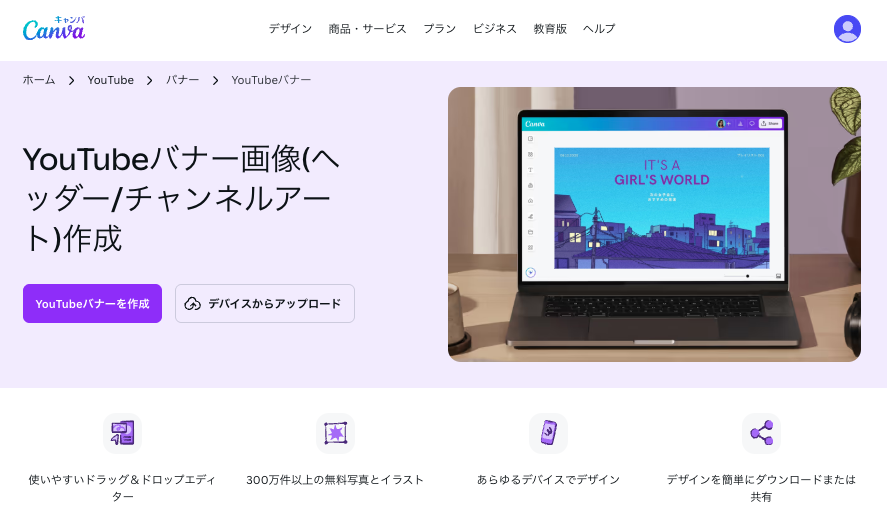
Canvaは、初心者でも直感的に操作できるデザインプラットフォームです。
YouTubeバナー用に最適化されたテンプレートが豊富で、ドラッグ&ドロップで配置や編集が可能。
AI「Magic Studio™」を利用すれば、画像編集や生成がスムーズにでき、企業カラーやブランド資産を反映した統一感あるバナー制作が簡単に行えます。
初心者からプロまで幅広く対応可能です。
Adobe Express
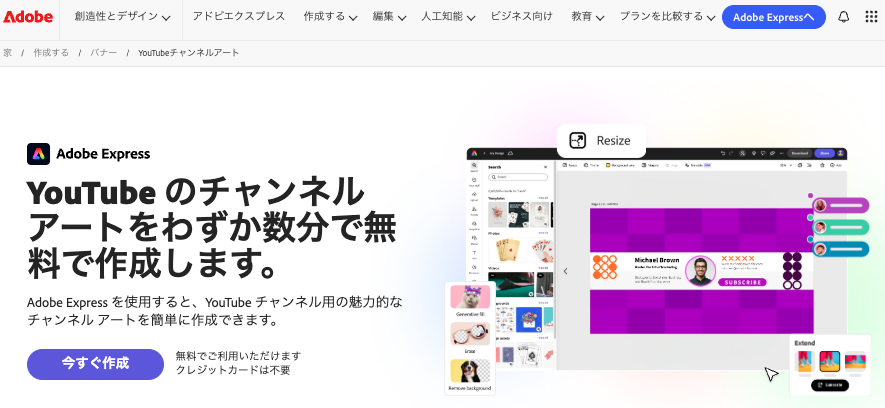
Adobe ExpressはAdobeならではの安心感が魅力で、YouTubeチャンネルアート向けテンプレートを多数収録しています。
AIと連携したレイアウト支援や自動サイズ変更機能もあり、SNS投稿のスケジュール機能まで内蔵するなど、運用効率を重視する企業にぴったりです。
Firefly AI搭載の2025年版は、さらに強力なジェネレーティブ機能を提供します。
Picmaker
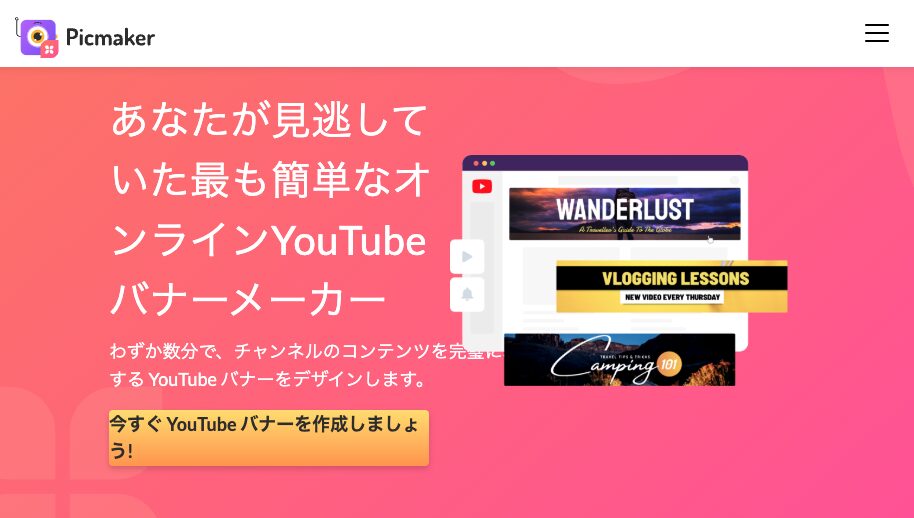
Picmakerは、1,000以上のYouTubeバナー用テンプレートを完備し、色や背景、グラフィックなど自由にカスタマイズ可能なAI対応デザインツールです。
「MAD AI」機能により複数のデザインバリエーションを即時生成でき、ブランドキットの設定も簡単。企業のビジュアルブランディング強化に役立ちます。
PhotoDirector

PhotoDirectorは、AI強化された写真編集ソフトで、WindowsやMacで快適に動作します。
ストック画像やテンプレートからバナーをすばやく作成でき、レイヤー編集や背景差し替えなど直感的な操作性が特長です。
企業のデザイン担当者がしっかりしたビジュアルを短時間で作りたいケースに適しています。
GIMP
無料で使えるオープンソースの画像編集ソフトウェアです。
テンプレートはほぼありませんが、高度なレイヤー操作、サイズ設定、フィルター適用など、多様な編集が可能。
使いこなせば柔軟さはピカイチで、独自デザインや複雑なバナー制作には最適です。動画チュートリアルも豊富にあり、学びながら使えます。
初期設定は言語が「英語」になっていることが多いため、インストールをする際に言語設定を「日本語」に切り替えておくと良いでしょう。
企業の信頼を獲得するYouTubeバナーデザインの4つのポイント
企業の信頼を獲得するYouTubeバナーデザインとして、以下4つのポイントを紹介します。
- Webサイトとトンマナを統一してブランドの一貫性を保つ
- 「誰の」「どんな課題」を解決するかキャッチコピーで明示する
- 更新スケジュールを明記して運営の継続性と本気度を示す
- 大画面に耐える高解像度を確保する
バナーを戦略的に設計すれば、視聴者の離脱を防いでファンや顧客へと変えるブランディング効果が期待できます。
ポイント1:Webサイトとトンマナを統一してブランドの一貫性を保つ
YouTubeバナーのデザインにおけるポイントは、コーポレートサイトやサービスサイトとトンマナを一致させることです。
ユーザーはYouTubeチャンネルを訪れた際、無意識のうちに企業の信頼性を判断しています。
例えば、Webサイトが洗練された青を基調としたデザインであったとしましょう。
YouTubeバナーが派手な赤やポップなフォントを使用していた場合、ユーザーは「本当に公式チャンネルなのか」と違和感を抱きます。
このような微細な不信感は、チャンネル登録や問い合わせへの大きな障壁となりかねません。
したがって、バナー作成時はWebサイトで使用しているカラーコードや指定フォントなどを踏襲して作成しましょう。
ポイント2:「誰の」「どんな課題」を解決するかキャッチコピーで明示する
バナーの安全領域には、チャンネルが視聴者に提供するベネフィットを一瞬で理解できる短いキャッチコピーを配置しましょう。
多くの企業チャンネルが陥りがちなミスは、バナーに社名とロゴしか掲載していないケースです。
しかし、知名度が既にある大手企業でない限り、ユーザーは社名だけでは自分に関係があるチャンネルかを判断できません。
特に、検索や関連動画から流入した新規ユーザーは数秒以内にチャンネルを見るか否かを決断します。
以下のように、「誰のどんな課題を解決するのか」を言語化し、中央の目立つ位置に配置しましょう。
- 「〇〇業界の最新トレンドを解説」
- 「未経験から始める△△講座」
これによりターゲット層の離脱を防ぎ、コンバージョンへとつなげることが可能です。
ポイント3:更新スケジュールを明記して運営の継続性と本気度を示す
バナーには「毎週〇曜日18時更新」などの更新スケジュールを記載し、チャンネルが現在進行形で稼働している点をアピールしましょう。
企業チャンネルの運用において、最も信頼を損なう要因はチャンネルが放置されていることです。
最終更新日が数年前であったり、更新頻度が不定期に見えたりすると視聴者は情報の鮮度に疑問を持ちます。
逆に、バナーで更新頻度を周知しておけば、企業のチャンネル運営に対する本気度をユーザーへ示せます。
定期更新が難しい場合でも、「月2回配信中」「随時、最新情報を公開」などアクティブな姿勢が伝わる表現を選定してください。
上記の施策により、既存の登録者が再訪する習慣を促す効果も期待できます。
ポイント4:大画面に耐える高解像度を確保する
テレビなどの大画面で表示された際にも文字や画像が鮮明に見えるよう、高解像度の素材を使用しましょう。
YouTubeの視聴環境は変化しており、公式ブログによるとコネクテッドTVでの視聴時間はモバイル端末を上回ったと報告されています。
上記の事実は、企業のYouTubeチャンネルがリビングの大画面でCMのように見られる機会が増えていることを意味します。
スマホの小さな画面では気にならない画像の粗さやノイズも50インチ以上のテレビ画面では著しく目立ち、企業の信頼性に直結します。
そのため、推奨サイズの2560×1440に引き伸ばしても劣化しない素材選びが企業ブランドのイメージを守るために効果的です。
参考:From the YouTube CEO: Our big bets for 2025|YouTube
【スマホ・PC対応】YouTubeバナーの作り方・設定手順
YouTubeバナーの作り方・設定手順を、以下のステップで紹介します。
- 目的とターゲットの設定
- テンプレートの選定と素材配置
- YouTube Studioでのアップロードと確認
特に、目的とターゲットの設定を丁寧に行うことがデザインの迷走を防ぎ、視聴者の心に響くバナーを完成させるポイントです。
STEP1:目的とターゲットの設定
まずは、YouTubeバナーの作成前に目的とターゲットを設定します。
目的とターゲットを決めないと、適切なYouTubeバナーのデザインの方向性が定まらないためです。
例えば、「採用活動の一環として、求職者に社風を伝えたい」のであれば、社員の笑顔やオフィスの雰囲気が伝わる写真が必要です。
一方、自社製品の認知拡大が目的であれば、信頼感のあるイラストや図解、具体的な導入実績の数字などをバナーに盛り込む必要があります。
バナーのデザインを決めるためにも、下記の項目を書き出してチーム内で合意形成を図ってから作業に入ってください。
| 設定項目 | 内容・具体例 |
| ターゲット | 「20代のエンジニア」「50代の経営者」など、誰に見せるかを定義する |
| 目的(ゴール) | チャンネル登録の増加、自社サイトへの誘導などYouTube運用の目的を決める |
| メッセージ | ターゲットに対して、一言で何を伝えるかを言語化する |
上記の設計図をチームで共有しておけば、後々のデザイン修正や手戻りを減らし、成果に直結するバナーを効率的に制作できます。
STEP2:テンプレートの選定と素材配置
デザイン作成時は安全領域がガイドラインとして示されているテンプレートを使用し、中央部分に情報の重心を置くようにレイアウトします。
CanvaやAdobe Photoshopなどの編集ツールでは、YouTubeバナー専用のプリセットが用意されているのが一般的です。
背景画像は全面に配置しつつ、STEP1で決めたキャッチコピーを中央の安全領域内に配置します。
以下では、バナー内の各エリアごとのデザインのポイントをまとめました。
| エリア | デザインのポイント |
| 背景 | テレビで表示されたときのために、雰囲気やテクスチャ、風景などを配置する |
| 中央(安全領域) | スマホで全面に表示される箇所で、テキスト情報は全てここに集約する |
| 余白 | PCやタブレットなどデバイスによって表示されるスペースが変わるため、文字は置かず、背景を延長させる |
上記のポイントを意識してバナーを作成すれば、どのデバイスで見ても破綻しないデザインが完成します。
STEP3:YouTube Studioでのアップロードと確認
作成した画像は必ずPCとスマートフォンの両方で表示確認し、視認性と文字切れを最終チェックしてください。
YouTube Studioの「カスタマイズ」→「ブランディング」タブから画像をアップロードすると、プレビュー画面が表示されます。
しかし、上記のプレビュー画面による確認だけでは不十分です。実際にスマートフォンアプリでチャンネルページを開き、以下のポイントを確認しましょう。
- チャンネルアイコンとバナーの文字が重なっていないか
- 白い文字が背景と同化して読みづらくなっていないか
- 右下の外部リンクとデザインが被っていないか(PC版のみ)
微調整が必要であれば、デザインツールに戻って修正して再度アップロードしましょう。
YouTubeバナーを作成してコンバージョンにつなげよう
YouTubeバナーは、視聴者が一目で企業の信頼性を判断するチャンネルの顔です。
バナー作成の際は推奨サイズを守りつつ、スマホでも確実に表示される安全領域内にロゴやキャッチコピーを収めましょう。
効果的なデザインのポイントはWebサイトとのトンマナ統一、ベネフィットの明示、更新頻度の提示、そしてテレビ視聴に耐える高画質化の4点です。
Canva等のツールを活用し、ターゲット設定から実機確認までを丁寧に行えば、コンバージョンにつながるバナーの作成が可能になります。
とはいえ、理論は理解できても「自社のブランドに最適なデザインが分からない」と課題を抱える企業も少なくありません。
放送局グループの制作力・ノウハウを持つ株式会社デジアサでは、バナー制作などのクリエイティブだけでなくチャンネルの運用代行も承っております。
自社のYouTubeチャンネルで成果と信頼獲得を目指すなら、ぜひ一度無料相談にてお問い合わせください。