エンドロールの作り方は?【スマホ・PC・パワポでプロ並みに作成しよう】

エンドロール動画は映画やイベントの締めくくりとして重要な役割を果たします。今回は、初心者でも簡単にエンドロール動画を作成できる方法と、おすすめの動画編集アプリ・ソフトをご紹介します。
エンドロールとは?
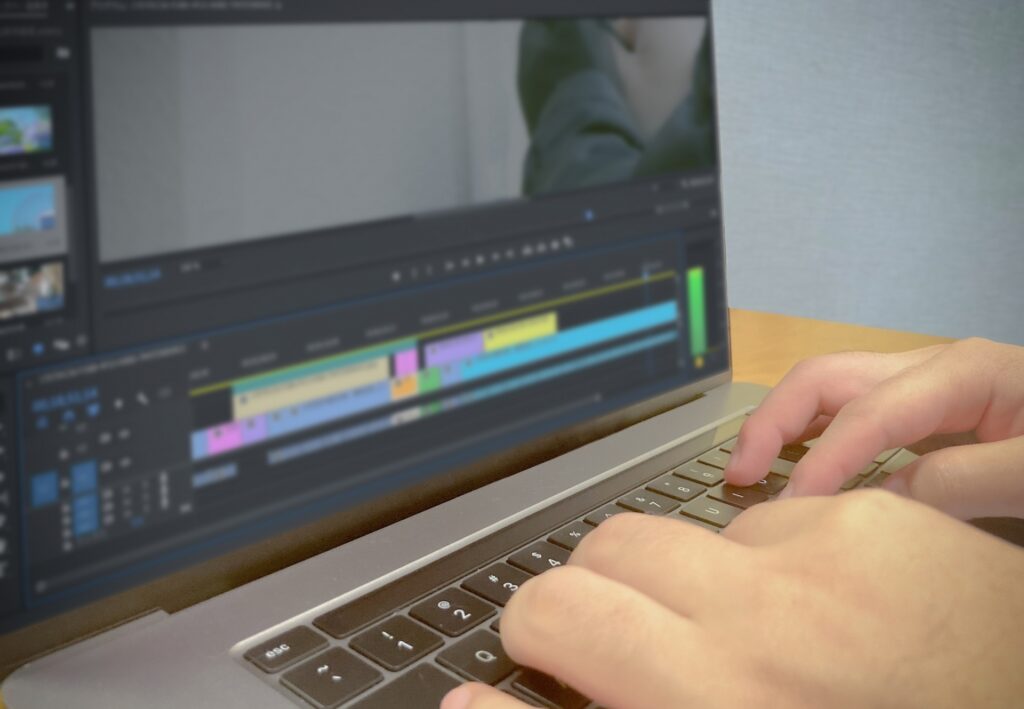
エンドロールとは、動画の最後に流れる出演者・スタッフ・協力者などの名前やメッセージを記したクレジットです。
映画やドラマだけでなく企業の周年記念動画、イベントのオープニング・エンディング、結婚式などで活用されます。視聴者に対して制作に関わった人々への敬意を示すとともに、動画全体の余韻を残してメッセージをより深く印象付けるための演出です。
エンドロールの基本構成と載せるべき項目
エンドロールの構成は、視聴者がストレスなく文字を追えるよう以下の項目を適切な順序で配置してください。
| 構成パート | 記載する項目 | 具体例・備考 |
| 冒頭 | 動画タイトルメインキャスト | イベント名、プロジェクト名など主役となる人物や製品名を最初に提示 |
| 中盤 | 参加者・社員制作スタッフ協力企業 | 部署ごと、役職順に記載 |
| 終盤 | SpecialThanks監督・責任者 | 特定の個人名を出さない場合、全体の感謝を記載 |
| ラスト | 締めのメッセージ企業ロゴ・著作権 | 「ご来場ありがとうございました」「Produced by○○株式会社」 |
なお、テキストを詰め込みすぎると可読性が著しく低下します。スクロール速度にもよりますが、1画面に表示する行数は5〜7行程度に抑え、各ブロックの間に空白の行を挟むと視認性がアップします。
【パターン別】エンドロールの作り方
エンドロールの作り方には、主に以下の3パターンがあげられます。
- ①スマホアプリで手軽に作成【CapCut・InShot・iMovie(iPhone)】
- ②PCソフトで本格的に作成【Adobe Premiere Pro・Clipchamp・Filmora】
- ③PowerPointで作成
エンドロールの制作にかかる工数や仕上がりのクオリティは、どの手法を選ぶかで大きく変わります。まずは「誰に見せるエンドロールなのか」を明確にし、自社のリソースに最適な方法を選定しましょう。
パターン1:スマホアプリで手軽に作成【CapCut・InShot・iMovie(iPhone)】
予算をかけず、スマホ1台で完結させたい場合はスマホアプリが最適です。テンプレートが豊富で直感的に操作できるため、専門知識がない初心者でも数十分程度で形にできます。
動画編集の代表的なアプリであるCapCutを利用した具体的な作成手順は、以下のとおりです。
- テキスト機能で出演者やスタッフ名を入力する
- テキストを選択し、「アニメーション」→「ループ(またはアウト)」→「スクロール」の順でタップ
- クリップの長さを伸ばして、文字が流れるスピードを調整する
なお、スマホアプリは数十名以上の名前を長々と流すのには不向きです。画面が小さく編集作業が煩雑になる上、アプリの仕様で文字数が制限されるケースもあります。
「主な役職者のみスクロールさせ、他は静止画で数名ずつ表示する」などの切り替えを行うと、スマホでも見やすくスマートな印象になります。
以下に、エンドロールを作成するのにおすすめの代表的なスマホアプリをまとめました。
| アプリ名 | 特徴・強み | おすすめのユーザー |
| CapCut | PCソフト顔負けの高機能で直感的なスピード調整が可能 | スマホだけで高品質なエンドロールを作りたい方 |
| InShot | SNS向けサイズ(縦型・正方形)に強く、メニューがシンプルで簡単 | 写真スライドショー+シンプルなクレジットを作りたい方 |
| iMovie(iPhone) | Apple純正の安定性が強みで、完全無料でロゴなしの出力が可能 | 外部アプリを使わず、手堅くロゴなしで作りたい方 |
スマホアプリは場所を選ばず編集できるのが最大のメリットですが、より細かな調整や長時間の編集にはPCソフトが適している場合もあります。
まずは手持ちのスマホで試してみて、機能に物足りなさを感じたらPCソフトの導入を検討してみると良いでしょう。
パターン2:PCソフトで本格的に作成【Adobe Premiere Pro・Clipchamp・Filmora】
企業の式典や株主総会、YouTube公式チャンネルなど信頼性やクオリティが求められる場ではPCの動画編集ソフトがおすすめです。
細かな速度調整や、文字のチラつき(フリッカー)を抑えた滑らかな動きを実現できます。
実際に代表的な動画編集ソフトであるPremiere Proを使用したエンドロールを作成する流れは、以下のとおりです。
- 画面上部のメニューから「キャプションとグラフィック」を選択し、エッセンシャルグラフィックスパネルを表示させる
- ツールバーの「横書き文字ツール(T)」を選択し、プログラムモニターをクリックしてテキストを入力(またはペースト)する
- パネル内の「テキスト」タブで、フォント、サイズ、行間、中央揃えなどを調整してレイアウトを整える
- パネル内の何もない箇所をクリックしてレイヤー選択をすべて解除し、その後、表示される「ロール」のチェックボックスをオンにする
- 「ロール」の下にある「開始スクリーン」と「終了スクリーン」にチェックを入れ、画面外から出入りするように設定
- タイムライン上でクリップの長さ(デュレーション)を伸縮させて速度を調整する
なお、入力ミスを避けるためにも名前・役職などは手打ちを避け、名簿リストをデータでもらってコピペでエンドロールを作成しましょう。以下に、エンドロールの作成におすすめのPCソフトをまとめました。
| ソフト名 | 特徴・メリット | おすすめのケース |
| Adobe Premiere Pro | 映像制作の現場で最も使われる標準ソフトで、制作会社とのデータ連携が容易 | 株主総会や会社案内など、高品質が求められる場面 |
| Clipchamp | Windows 11以降に標準搭載されており、すぐに業務利用しやすい | 社内資料やマニュアル動画など、手軽さ重視の場面 |
| Filmora | 直感的な操作で初心者も使いやすく、買い切り版があり、固定費を抑えられる | 固定費を避けつつ、手軽に凝った動画を作りたい企業 |
PCソフトはスマホアプリに比べて表現の自由度が高く、より本格的なエンドロールの作成が可能です。導入コストや商用ライセンスの規約をしっかり確認した上で、自社の制作体制や予算に合ったソフトを選定しましょう。
パターン3:PowerPointで作成
動画編集ソフトを持っていない、または使いこなす自信がない場合はPowerPointでもエンドロールを作成できます。
PowerPointは、結婚式の自作ムービーや社内会議のオープニングなどでよく使われます。PowerPointでエンドロールを作成する手順は、以下のとおりです。
- 挿入タブから「テキストボックス」を作成し、エンドロールとして流したい全文を入力
- テキストを選択し、アニメーションタブの「アニメーションの追加」または「その他の開始効果」を開き、「華やか」カテゴリにある「クレジット」を選ぶ
- アニメーションタブの「タイミング」にある「継続時間」の数値を変更し、スクロール速度を調整
- スライドショーで自動的に再生させるため、「開始」の設定を「クリック時」から「直前の動作の後」に変更
なお、作成後は「ファイル」メニューから「ビデオのエクスポート」を行うとMP4形式の動画ファイルとして保存できます。普段使い慣れたソフトだけで完結するため、名前の修正などが手軽に行えるのもPowerPointの大きなメリットです。
プロのように仕上げるエンドロールのデザイン・編集のコツ

エンドロールをデザイン・編集する際のコツとして、以下の4つがあげられます。
- ①適切なスクロール速度と文字間隔にする
- ②画面の上下左右に余白を持たせる
- ③BGMの尺合わせとフェードアウトを活用する
- ④テンプレートを活用する
上記の項目は一見細かな調整ですが、おろそかにすると素人っぽさが目立ち、動画全体の品質を下げてしまいます。視聴者に最後まで心地よい余韻を感じてもらうため、必ず押さえておきたいポイントです。
コツ1:適切なスクロール速度と文字間隔にする
エンドロールを作成する際は、適切なスクロール速度と文字間隔にしましょう。視聴者がストレスなく文字を追えるスクロール速度は、画面の下から上まで文字が移動するのに4〜6秒が目安です。
上記以上に速いと動体視力が追いつかず、遅すぎると間延びして退屈な印象を与えてしまいます。また、文字が詰まりすぎているエンドロールは圧迫感があるため、以下の数値を目安に設定するのがおすすめです。
- 行間:文字サイズの150%〜200%
- 文字サイズ:フルHD(1920×1080)の場合、40〜50pt前後
なお、PCモニターでは綺麗に見えても会場のスクリーンで再生すると文字がガタガタと震えるケースがあります。
そのため、明朝体などの細いフォントは避けて太めのゴシック体を使用してください。また、少しだけブラー(ぼかし)処理をかけると動きが滑らかになります。
コツ2:画面の上下左右に余白を持たせる
エンドロールを作成する際は、画面の上下左右に余白を持たせましょう。
文字を画面の端ギリギリまで配置するのはNGで再生環境によっては端が切れてしまうため、必ずセーフエリアの内側に収めてください。具体的には、画面全体の90%以内を目安にコンテンツを収めましょう。
なお、SNSでは画面の上下左右に「シークバー」「いいねボタン」「アイコン」などが重なります。エンドロールと被らないよう、上下左右に15〜20%程度を目安に広めの余白を確保するのがおすすめです。
コツ3:BGMの尺合わせとフェードアウトを活用する
エンドロールの作成では、BGMの尺合わせとフェードアウトを活用しましょう。エンドロールのクオリティは音の終わり方で決まり、映像が終わった瞬間に音楽がブツッと切れると印象が悪くなります。
必ず映像の尺に合わせて音楽を調整し、余韻を残してください。具体的にエンドロールで使うBGMを編集するポイントは以下のとおりです。
- 曲の一番盛り上がるラストを、動画の企業ロゴが出る瞬間に合わせる
- 曲が長すぎる場合は、終了の3〜5秒前程度から徐々に音量を下げて無音にしていくフェードアウトを活用する
なお、ボーカル入りの曲を使う場合、歌詞の内容が企業メッセージと矛盾していないか必ず確認してください。失恋ソングやネガティブな言葉が入っている曲は、どれほどメロディが良くても企業動画には不向きです。
コツ4:テンプレートを活用する
一からデザインを作り込むよりも、プロが作成したテンプレートを活用する方が時短かつ高品質に仕上がります。
特に、企業の担当者は複数の業務を兼務しているケースが多いため、効率化できる部分はツールに頼るのが賢明です。エンドロールで活用できる具体的なテンプレートとして、以下のものがあげられます。
- モーショングラフィックス(.mogrt):Premiere Proなどで使える、動きや装飾がセットになったデータ
- Canvaテンプレート:デザイン済みのおしゃれな枠組みに、文字を流し込むだけで完成する
- 動画素材サイト:Motion ElementsやEnvato Elementsなどで、商用利用可能な高品質素材が入手可能
なお、派手すぎる装飾は文字の可読性を下げる原因となります。ビジネスシーンでは、「黒背景に白文字」または「白背景に黒文字」をベースにしたシンプルで清潔感のあるデザインを選んでください。
まとめ:エンドロールの作り方を把握して素敵な動画を作ろう
エンドロール動画は、作品を完成させる重要な要素の一つです。制作スタッフへの感謝を示すだけでなく、作品の世界観を深めたり、視聴者に余韻を残したり、さらには作品の宣伝効果を高める役割も担っています。
エンドロール動画を効果的に活用することで、作品全体の印象をより強く印象付けることができます。ぜひ、今回の記事を参考に、魅力的なエンドロール動画を作成してみてください。
動画制作についてさらに詳しい相談は、「無料相談」より受け付けておりますので、お気軽にご相談ください。