無料の動画生成AIおすすめ7選|スマホ・日本語対応ツールも紹介

「動画生成AIを無料で使ってみたいけれど、どのツールを選べばよいかわからない」と感じていませんか。
最近は、テキストや画像から動画を作れるAIサイトやアプリが増え、SNS投稿や広告クリエイティブの制作にも活用しやすくなっています。
一方で、無料版には生成回数・画質・商用利用・ウォーターマークなどの制限があるため、企業利用では注意が必要です。
本記事では、無料で試せるおすすめの動画生成AIを7つ紹介し、選び方や利用前に確認すべきポイントもわかりやすく解説します。
動画生成AIとは
動画生成AIとは、テキスト・画像・音声・既存動画などをもとに、動画の生成や編集を支援するAIツールのことです。
AIは「Artificial Intelligence」の略で、機械学習を中心に発展してきた技術です。生成AIは、その中でも新しいコンテンツを作る用途に使われます。
企業のWebマーケティングでは、SNS広告・商品紹介動画・LP用動画・営業資料・ウェビナーの切り抜きなどに活用できます。
ただし、動画生成AIは「入力すれば完成動画が必ずできるツール」ではありません。
プロンプトの設計や出力結果の確認、字幕・ブランド表現の修正を前提に制作工程を効率化するツールとして捉えるとよいでしょう。
なお、動画生成AIの基本的な仕組みやビジネスでの活用事例を詳しく知りたい方は、「動画生成AIとは?仕組みからビジネス活用事例、おすすめ無料ツールまで徹底解説」の記事も参考にしてください。
無料の動画生成AIでできること
無料の動画生成AIでは、テキストや画像から短い動画を作るだけでなく、既存動画の編集や字幕作成の効率化もできます。
SNS投稿や広告クリエイティブ、商品紹介動画などに活用しやすく、動画制作のたたき台を短時間で作れる点が魅力です。
ただし、無料版でできる範囲はツールによって異なるため、まずは主な活用方法を把握しておきましょう。
できること1:テキスト・画像から動画を生成する
テキスト・画像から動画を生成するAIは、プロンプトや静止画をもとに短い動画を作成するタイプです。
たとえば、以下のような使い方が考えられます。
- 新商品の写真を使って、春らしい雰囲気のSNS広告動画を作る
- LPの背景に使う短いイメージ動画を作る
ただし、生成される動画は短尺が中心です。
広告やLPにそのまま使うというより、「複数案を出して方向性を固める」「絵コンテやラフ素材として活用する」などの使い方が現実的です。
できること2:動画編集や字幕作成を効率化する
動画生成AIは、ゼロから動画を作るだけでなく、既存動画の編集にも役立ちます。
特にWebマーケティングでは、セミナー動画・商品説明動画・インタビュー動画をSNS向けに再編集する場面で使いやすいでしょう。
また、音声認識によって、作成した動画の字幕も生成できます。
ただし、音質が悪い場合や複数話者の声が重なる場合などに精度が下がる可能性がある点には注意が必要です。
無料の動画生成AIを選ぶ前に確認すべきポイント
無料の動画生成AIは手軽に試せる一方で、使える機能や出力条件はツールごとに大きく異なります。
特に、企業のSNS投稿・広告・LPなどに活用する場合は、スマホ・日本語対応・商用利用などを確認しておくことが大切です。
ここでは、無料の動画生成AIを選ぶ前に押さえておきたいポイントを解説します。
ポイント1:無料で使える範囲
無料の動画生成AIは、ツールによって無料枠の考え方が異なります。
無料枠が一度限りであったり、出力時間や解像度の制限があったりするため、事前に料金ページやヘルプを確認しましょう。
たとえば、Adobe Fireflyの無料プランでは生成クレジットが初回利用時に割り当てられ、1か月で期限切れになると説明されています。
一方、Clipchampのように、無料プランでも動画編集と1080p出力に対応するツールもあります。
動画生成AIを無料で使う場合は、以下の項目を確認すると比較しやすくなるでしょう。
| 確認項目 | 見るべきポイント |
| 生成回数 | 月何回、または何クレジット使えるか |
| 動画尺 | 何秒まで生成できるか |
| 出力品質 | 720p、1080p、4Kなど |
| ウォーターマーク | 無料出力にロゴが入るか |
| 商用利用 | 広告・SNS・LPに使えるか |
参照:生成クレジット FAQ|Adobe Creative Cloud
参照:どのようなClipchamp製品があり、そのコストは何ですか?|Microsoft
ポイント2:スマホ・アプリ対応
SNS運用を担当する場合、スマホやアプリで使えるかどうかも重要です。
撮影した素材をその場で確認したり、縦型ショート動画を簡単に編集したりできるため、スピード重視の運用では便利です。
ただし、動画の文字サイズやブランドカラー、字幕の見え方、権利表記などの細かい項目はPCで確認しましょう。
スマホは撮影・簡易編集・確認、PCは最終調整・社内承認という使い分けが向いています。
ポイント3:日本語対応
日本語対応を確認するときは、プロンプト・字幕・音声・ヘルプのどこまで対応しているかを分けて見ましょう。
たとえば、Clipchampの自動字幕機能は多言語に対応しており、YouTubeの自動字幕も日本語を含む複数言語に対応しています。
なお、日本語対応だからといって、字幕やコピーがそのまま使えるとは限りません。
特に、商品名・サービス名・人名・業界用語・キャンペーン名は誤変換されやすい部分です。
広告動画では字幕の誤りがブランドイメージや訴求内容に影響するため、公開前には文脈・表記揺れ・ブランドトーンを確認しましょう。
参照:ClipchampでAutoCaptionsを使用する方法|Microsoft
ポイント4:商用利用とウォーターマークの有無
企業で動画生成AIを使う場合、商用利用とウォーターマークは必ず確認すべき項目です。
商用利用とは、広告・SNS投稿・LP・営業資料・販促動画など事業目的で動画を使うことを指します。
注意したいのは、「ウォーターマークなし」と「商用利用できる」は同じ意味ではないことです。
ロゴが入らずに出力できても、利用規約や素材ライセンス上、広告利用に制限がある場合があります。
AI生成動画を社外公開する場合は、第三者の著作物や商標、人物の肖像なども確認しましょう。
ポイント5:登録不要・無制限ツールの注意点
「登録不要」「無料」「無制限」と書かれた動画生成AIは手軽に見えますが、企業利用では慎重に扱う必要があります。
特に、利用規約・プライバシーポリシー・入力データの扱いなどが不明確な場合、未公開の商品画像や顧客情報をアップロードするのは避けましょう。
安全に動画生成AIを利用するためにも、無料ツールを選ぶ際は次の点を確認しておくのがおすすめです。
- 利用規約と商用利用条件が明記されているか
- 入力した画像・動画・プロンプトの扱いが説明されているか
- ウォーターマークや出力制限があるか
- 企業アカウントやチーム利用に向いているか
- 顧客情報や未公開素材を入力してもデータが再利用されないか
【目的別】無料で試せる動画生成AIの選び方
動画生成AIは、ツールごとに得意な用途が異なります。
「SNS向けの短尺動画を作りたい」「広告クリエイティブのたたき台を作りたい」など、目的によって選ぶべきサービスも変わります。
無料で試せる範囲にも違いがあるため、目的に合わないツールを選ぶと、思ったような動画を作れない場合もあるでしょう。
ここでは、用途別に無料で試せる動画生成AIの選び方を解説します。
選び方1:SNS投稿用の短尺動画を作りたい場合
SNS投稿用の短尺動画を作るなら、まず候補に入れたいのはCapCut・Canva・Kling AI・HeyGenです。
既存の撮影素材を編集し、自動字幕やテキスト読み上げを入れたい場合はCapCutが使いやすいでしょう。
CapCutはAI動画・画像生成やテキストの読み上げ、画像・動画の背景削除などを機能として提供しています。
一方、キャンペーンバナーやブランド素材をSNS投稿に展開したい場合はCanvaが向いています。
Canvaはデザイン作成から動画編集まで1つの画面で進めやすく、短尺動画の量産よりも、バナーや投稿画像を動画化する使い方と相性がよいです。
人物が話すUGC風動画やアバター動画を試したい場合はHeyGen、画像から動きのある短尺動画を作りたい場合はKling AIも候補です。
選び方2:広告クリエイティブのたたき台を作りたい場合
広告クリエイティブのたたき台を作るなら、以下の2種類のツールを使い分けるとよいでしょう。
- Runway・Luma AI・Kling AIのような生成映像系ツール
- Canva・CapCutのような編集・デザイン系ツール
RunwayはFreeプランで125クレジットが1回限り付与され、Gen-4 TurboやGen-3 Alpha Turboの短い動画生成を試せます。広告の世界観や絵コンテ代わりの短い映像を作る用途に向いているツールです。
ただし、無料枠で作った動画をそのまま広告出稿する場合は注意が必要です。
Runwayは生成コンテンツに非商用制限を課さないと説明していますが、使用する素材・人物・商標・音源の権利確認は別途必要です。
Luma AIはFreeプランが非商用利用のみのため、広告やLP掲載に使う場合は商用利用が可能なプランを確認する必要があります。
選び方3:商品画像やバナーを動画化したい場合
商品画像やバナーを動画化したい場合は、Canva・CapCut・Kling AI・Luma AI・Runwayが候補になります。
既存のバナーやSNS投稿画像を活かし、文字・素材・アニメーションを加えて動画化するならCanvaが使いやすいでしょう。
CanvaのAI動画生成機能では、テキストから最大8秒の16:9動画を生成でき、生成後に編集ツールで調整できます。
商品写真の背景削除・リサイズ・字幕追加・縦型動画への展開を行うなら、CapCutも有力です。
CapCutは、商品写真やSNS向け素材に使いやすい背景削除・画像補正・動画背景削除などのAI編集機能を提供しています。
なお、1枚の商品画像に自然な動きを付けたい場合は、Kling AI・Luma AI・Runwayの画像からの動画生成を試しましょう。
広告やSNS投稿における動きの方向性を検証しやすくなります。
選び方4:アバターやナレーション付き動画を作りたい場合
アバターやナレーション付き動画を作りたい場合は、HeyGenとVrewを中心に検討するとよいでしょう。
HeyGenは、AIアバターが話す動画・商品紹介動画・営業動画・研修動画・動画翻訳などに向いています。
字幕やAIナレーションを中心に使いたい場合はVrewが候補です。
Vrewは音声認識による字幕の自動生成、AIボイス、商用利用可能な無料画像・動画・BGM、テキストベースの動画制作に対応しています。
VrewのAI音声は商用・非商用のどちらでも利用可能とされていますが、VOICEVOX音声を使う場合は出典表記が必要です。
無料で使える動画生成AIサイト・アプリ7選
ここでは、無料で使える動画生成AIサイト・アプリを7つ紹介します。各アプリ・サイトの概要を簡単にまとめると、以下のとおりです。
| ツール | 無料枠 | 日本語対応 | スマホ対応 | 商用利用の整理 | 向いている用途 |
| Canva | ・Canva本体は無料で利用可能 ・AI動画生成の「Create a Video Clip」はPro等向けに月間上限あり | 日本語で利用しやすい | アプリあり | ・Canva AIで生成したデザインは商用利用可 ・AI利用規約や第三者権利の確認が必要 | バナー動画化、SNS投稿、社内資料 |
| CapCut | 無料で使えるオンライン編集・AI編集機能あり | 日本語で利用しやすい | アプリ・Web・PCで利用可 | 素材・音源・ユーザー素材の権利確認が必要 | SNS短尺、字幕、広告モック |
| Vrew | Freeプランあり | 日本語サイト・日本語音声あり | 公式上はPC利用中心 | AI音声は商用利用可だが、VOICEVOX音声は出典表記が必要 | 自動字幕、AIナレーション、説明動画 |
| Luma AI | Web Free、iOS Freeあり | 主に英語UI | iOSアプリあり | ・Freeは非商用利用のみ可能でウォーターマークがある ・Plus以上で商用利用可 | 画像から動画、映像表現の検証 |
| Kling AI | 無料枠があり、無料生成はウォーターマークあり | アプリで日本語対応を確認可能 | iPhone/iPad対応 | 商用利用は可能だが、利用条件の確認が必要 | 画像から動画、短尺生成 |
| Runway | Freeは125クレジット1回限り | 主に英語UI | iPhone・Android対応 | 商用利用の制限はないが、素材・権利確認は必要 | 高品質な生成映像、広告たたき台 |
| HeyGen | Freeは月1〜3本まで | 多言語対応 | iOSアプリあり | Free出力は非商用・内部評価向けで、商用利用は有料プランが必要 | アバター、営業動画、研修動画 |
なお、上表は2026年6月時点で確認できる公式情報をもとに整理しています。
無料枠や料金、商用利用条件は変更される可能性があるため、公開前や広告利用前には必ず各サービスの最新ページを確認してください。
サイト・アプリ1:Canva
出典:Canva
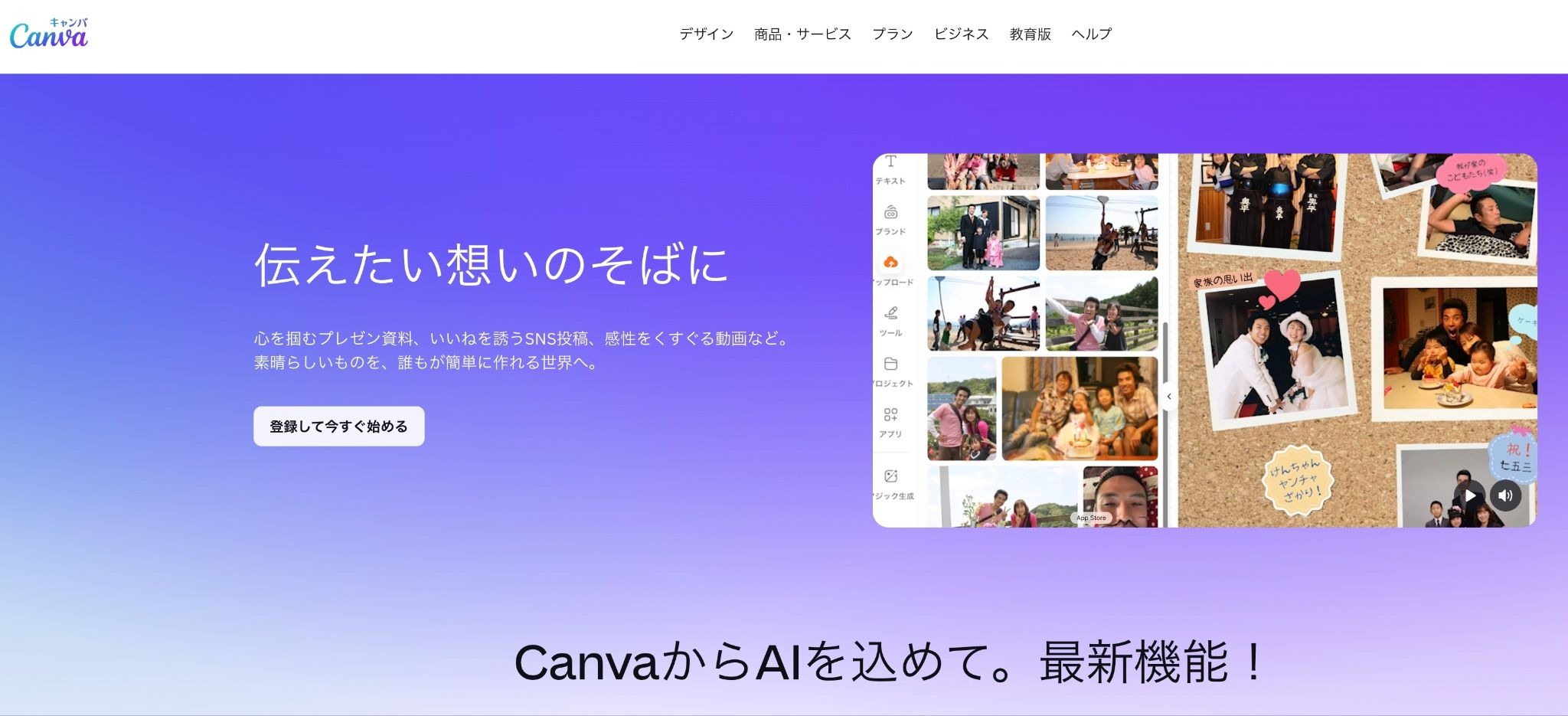
Canvaは、デザイン作成と動画編集を同じ画面で進めやすい動画生成AIサイトです。
Webマーケ担当者にとっては、SNS投稿画像・広告バナー・キャンペーン告知素材を動画化しやすい点が魅力です。
テキスト・写真・ブランドカラー・テンプレートを組み合わせて、短尺動画や告知動画の初稿を作れます。
CanvaのAI動画生成機能「Create a Video Clip」は、テキストプロンプトから最大8秒の16:9動画を生成し、音声や効果音も含めた動画を作れる機能です。
ただし、無料プランで自由に使える機能ではなく、Pro・Teams・Enterprise・Nonprofitユーザー向けに月間上限付きで提供されています。
商用利用は可能とされていますが、AI生成物や素材の権利、ロゴ・商標の扱いは確認しておきましょう。
サイト・アプリ2:CapCut
出典:CapCut
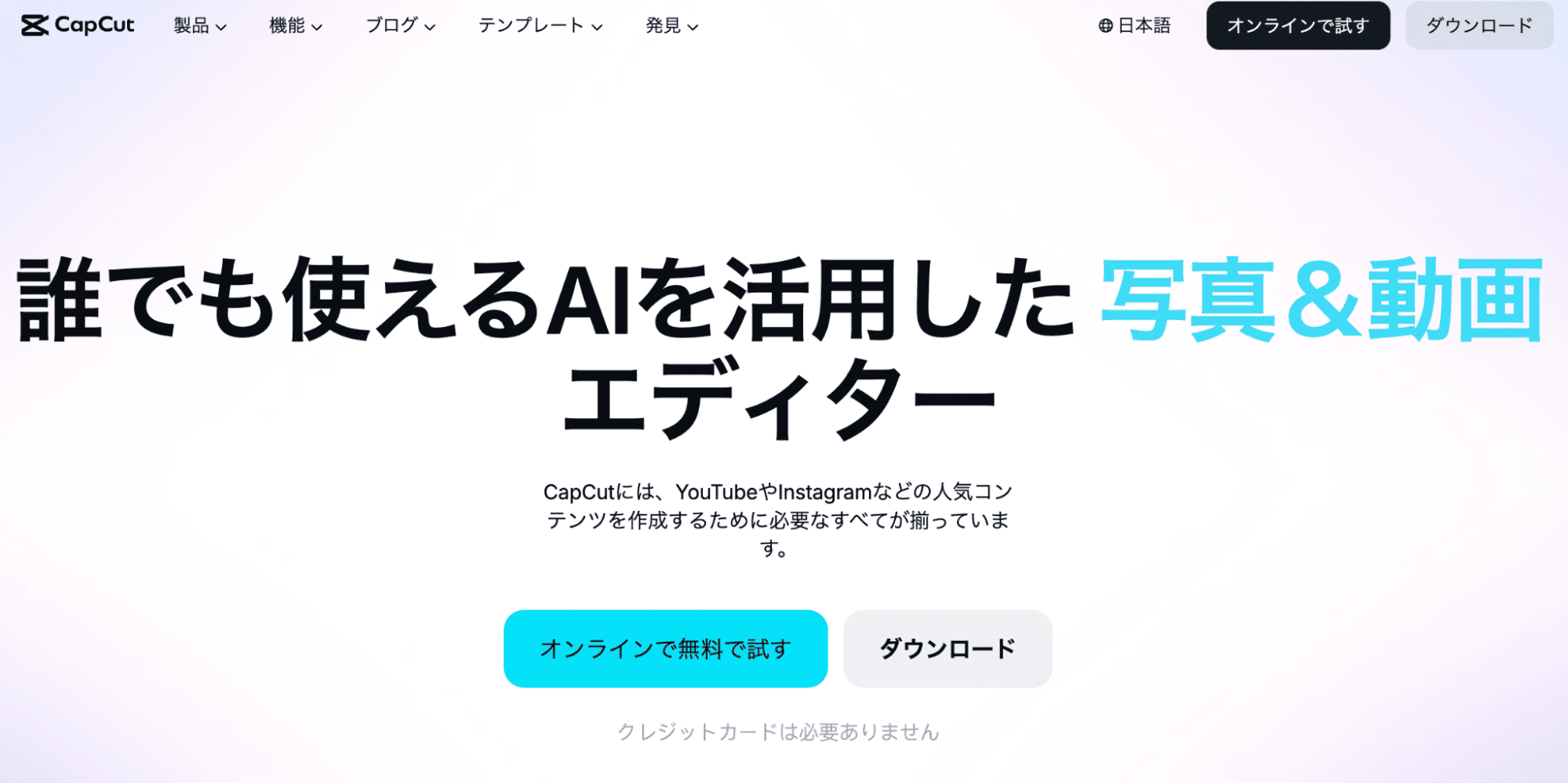
CapCutは、SNS向けの短尺動画を作りたいWebマーケ担当者に向いている動画編集・AI制作ツールです。
AI動画生成だけでなく、テキスト読み上げ・自動字幕・背景削除・画像補正・動画の背景削除など、投稿用動画を整える機能がそろっています。
TikTokやInstagramリール、YouTubeショート向けの縦型動画を素早く作りたい場合に使いやすいでしょう。
たとえば、以下のような使い方が考えられます。
- 撮影済みの商品動画に字幕を付ける
- キャンペーン素材をテンプレートに入れて短尺動画にする
- 商品写真の背景を削除して広告風に整える
ただし、CapCutの規約では、企業や事業者として利用する場合の責任や第三者権利を侵害しないことが定められています。
広告やクライアント案件で使う場合は、使用素材・音源・人物画像の権利確認を前提にしましょう。
サイト・アプリ3:Vrew
出典:Vrew
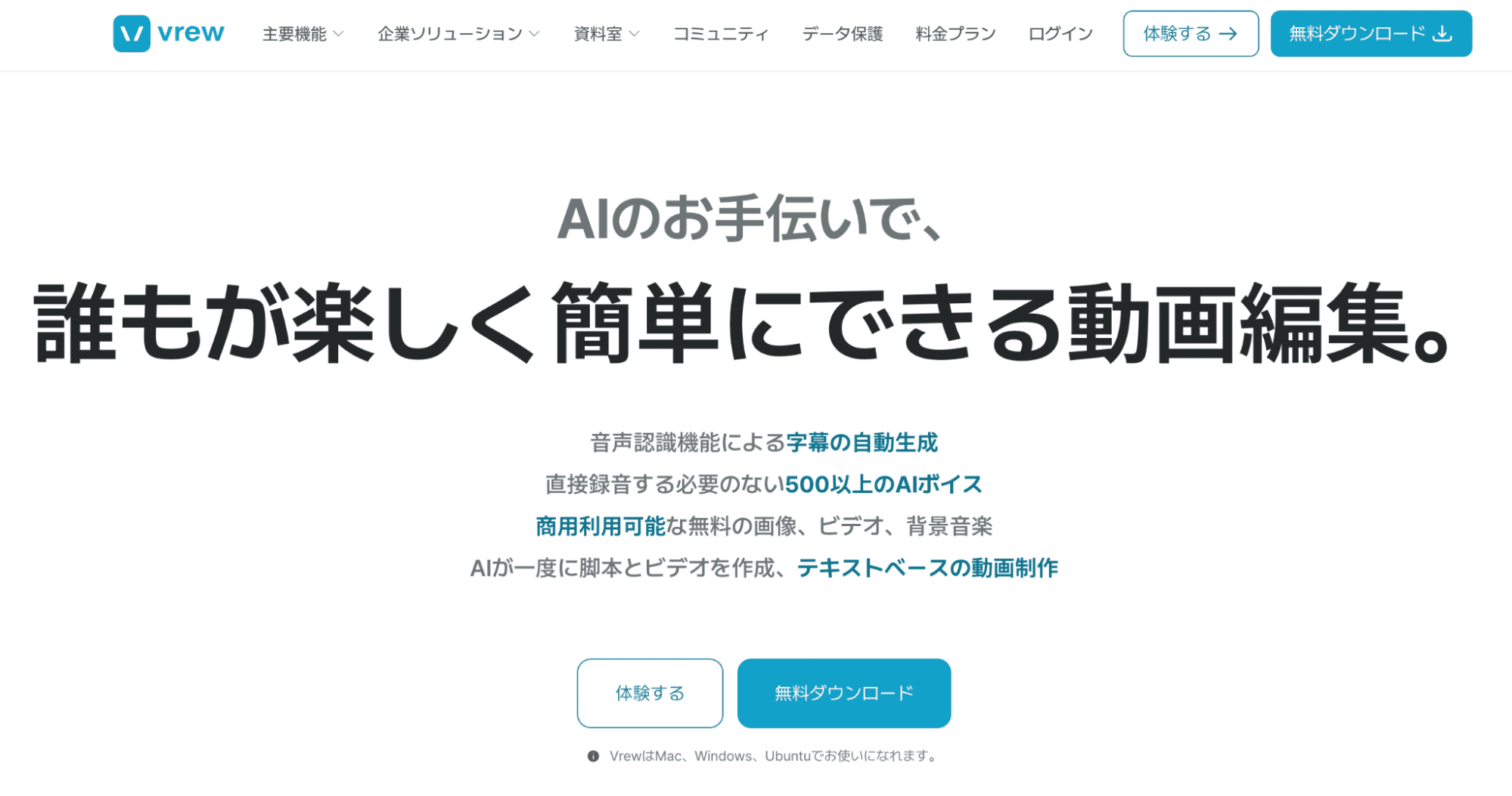
Vrewは、字幕作成やAIナレーションに強い動画生成AI・編集ツールです。
ゼロから映像を作るというより、既存動画や台本をもとに、字幕・音声・カット編集を効率化する用途に向いています。
ウェビナー動画・商品説明動画・研修動画・YouTube動画・ショート動画の切り抜きなど、音声や文字情報が多いコンテンツと相性がよいです。
また、Vrewでは、主に以下の機能が提供されています。
- 音声認識による字幕の自動生成
- AIボイスの作成
- 商用利用可能な無料画像・動画・BGMの利用
- テキストからの動画作成
VrewはMac・Windows・Ubuntuで利用でき、Freeプランも用意されています。
AI音声は商用・非商用のどちらでも利用可能ですが、VOICEVOX音声を使う場合は出典表記が必要です。
サイト・アプリ4:Luma AI
出典:Luma AI
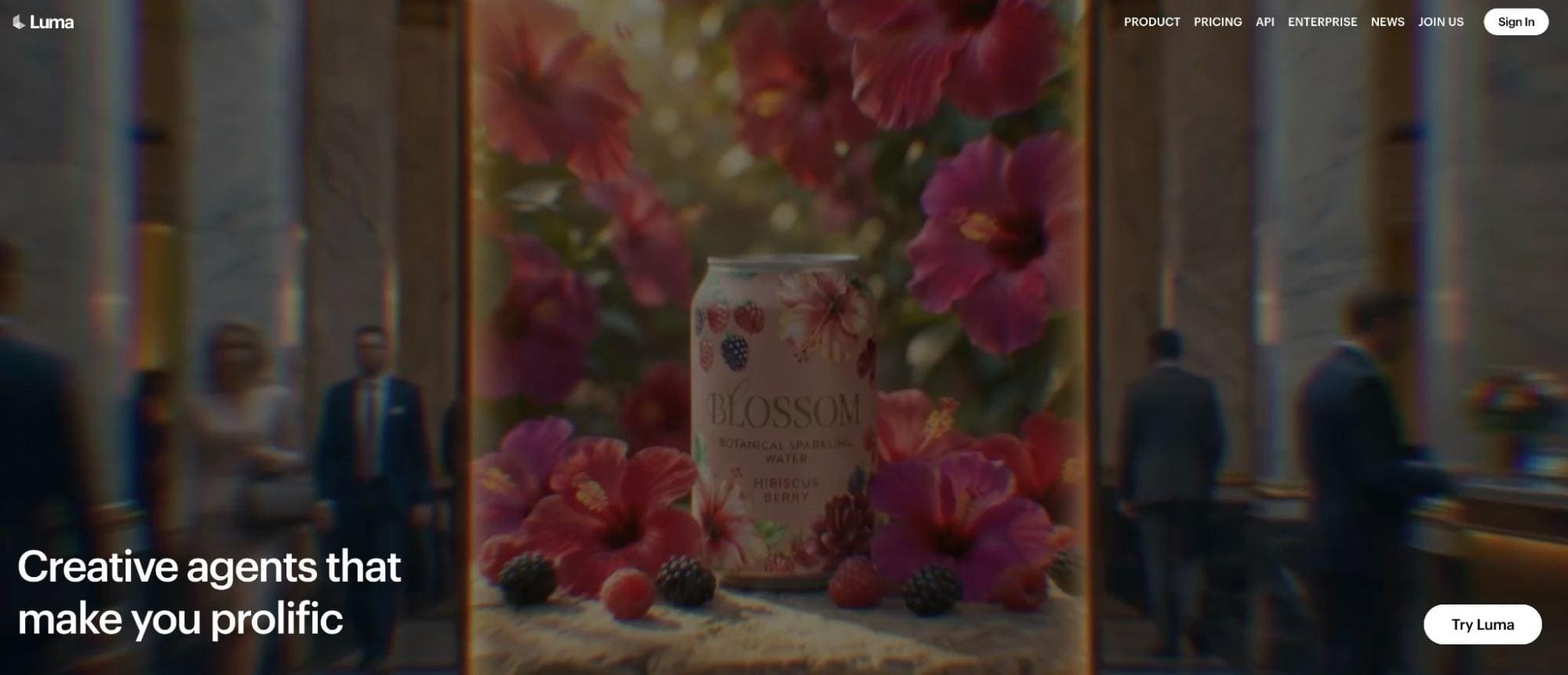
Luma AIのDream Machineは、商品画像やイメージ画像から動きのある映像を作りたい場合に候補となる動画生成AIです。
静止画をもとにした映像表現やブランドムービーの雰囲気づくり、広告クリエイティブの方向性確認に使いやすいツールです。
無料枠でプロンプトや表現の方向性を試し、使えそうな案を有料プランで本番用に再生成する流れが現実的です。
なお、Luma AIは無料枠の商用利用に注意しましょう。
Luma AIのWeb Free Planは月間クレジットが制限され、ウォーターマークがあるうえ、非商用利用のみとされています。
一方で、Web Plus Plan以上では商用利用が可能であり、ウォーターマークも外れます。
企業のSNS広告やLP、営業資料で使う場合は無料枠のまま公開しないようにしましょう。
サイト・アプリ5:Kling AI
出典:Kling AI
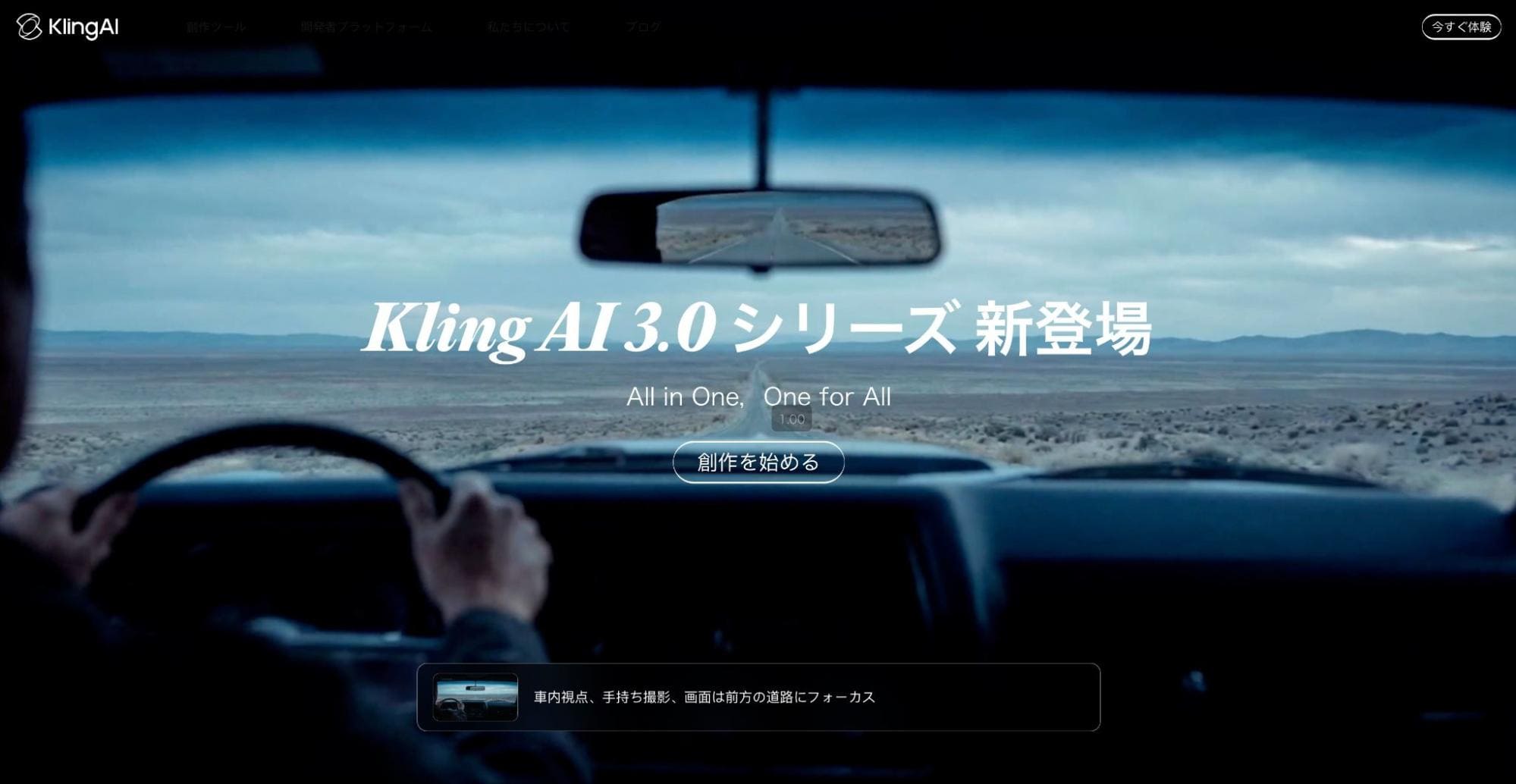
Kling AIは、テキスト・画像から動画を生成できるAI動画生成ツールです。
商品画像を動かしたり、SNS向けの短いビジュアル動画を作ったりする用途に向いています。
「Image to Video」「Text to Video」「Motion Control」などの機能があり、無料枠ではウォーターマーク付きで試せる仕様です。
商用利用については、Kling AIの公式FAQでは、生成動画を広告やSNSなどの商用目的に利用できると説明されています。
一方で、利用規約には、書面による許可なく生成物を商用目的で使用・複製・配布・改変できないと読める記載もあります。
企業の広告やクライアントワークで使う場合は、公式FAQだけで判断せず、最新の契約条件や利用プランを確認するとよいでしょう。
サイト・アプリ6:Runway
出典:Runway
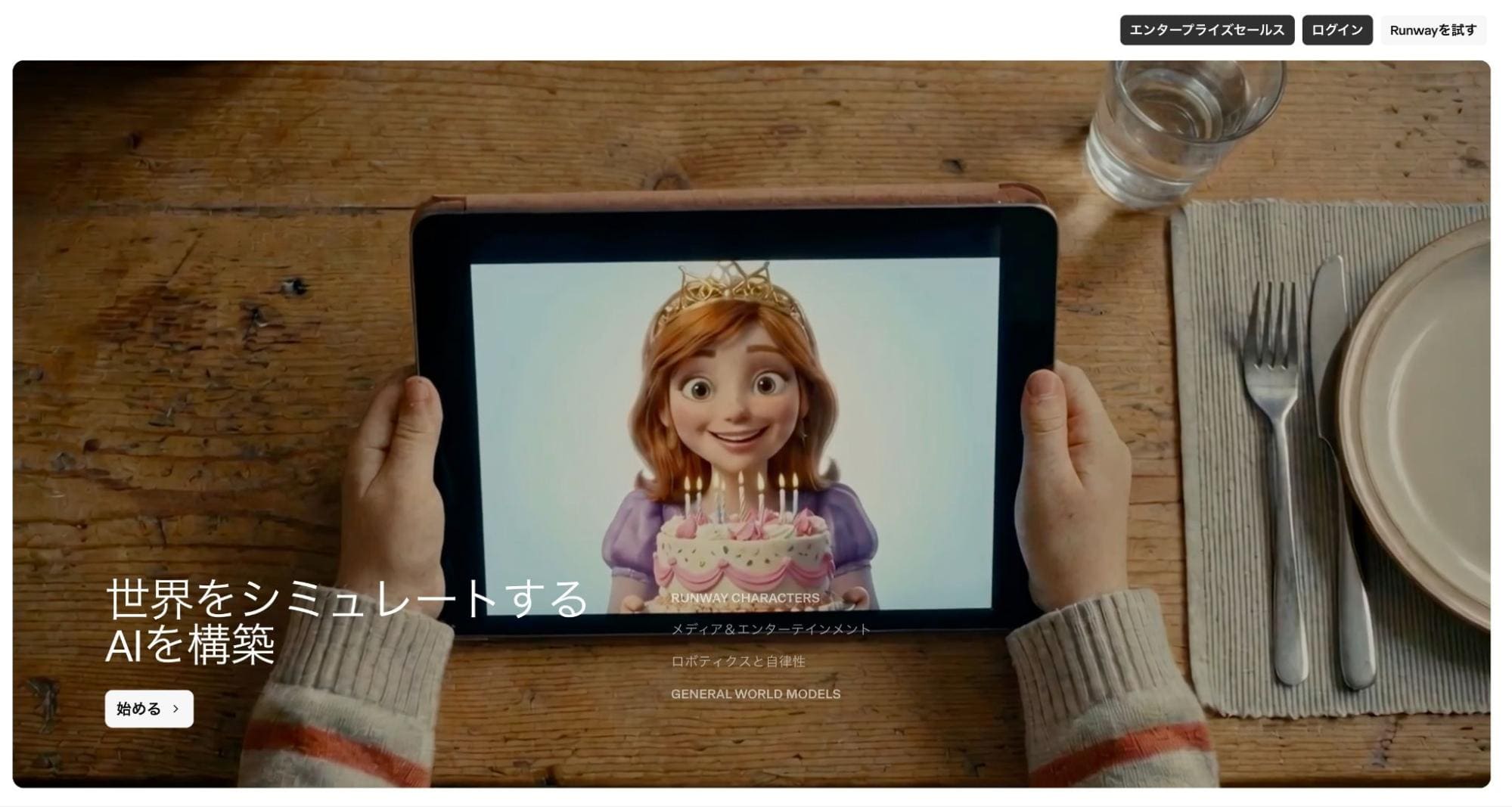
Runwayは、映像表現の検証や広告クリエイティブのたたき台作成に向いている動画生成AIです。
Freeプランでは125クレジットが1回限り付与され、25秒分のGen-4 TurboまたはGen-3 Alpha Turbo相当を試せます。
無料枠は継続運用向けというより、生成品質やワークフローを確認するための試用枠と考えるとよいでしょう。
Runwayの強みは、短いムード動画や映像イメージを素早く作れる点です。
たとえば、「新商品の世界観を動画で見せたい」「広告代理店への指示書に映像イメージを添えたい」といった場面で役立ちます。
Runwayは、生成コンテンツに商用利用の制限を課さないと説明しています。
ただし、生成に使う画像・人物・ブランドロゴ・音源などの権利確認は利用者側に残る点に注意しましょう。
モバイルアプリはiPhoneとAndroidに対応していますが、フル機能の利用にはPCが推奨されています。
サイト・アプリ7:HeyGen
出典:HeyGen
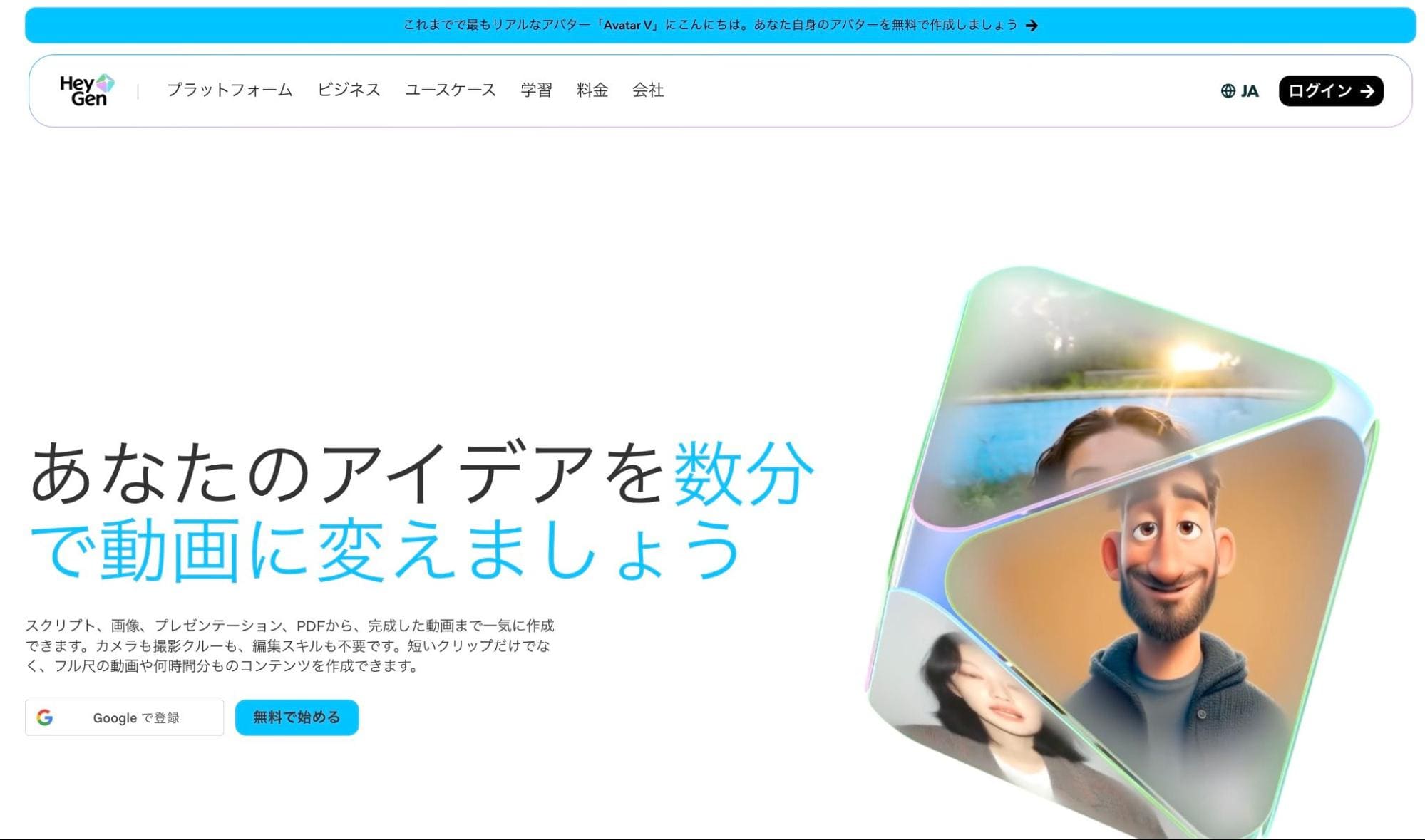
HeyGenは、AIアバターが話す動画を作れる動画生成AIです。
営業動画・研修動画・商品紹介動画・FAQ動画・動画翻訳・UGC風の広告案の作成に向いています。
顔出しをせずに説明動画を作りたい企業や同じ内容を多言語で展開したいWebマーケ担当者にとって、検討しやすいツールです。
Freeプランでは、クレジットカードなしで月1〜3本まで試せます。
ただし、Freeプランで生成した出力は個人・非商用・内部評価目的に限定され、販売・収益化・広告・クライアントワークなどには使えません。
商用利用や広告利用を前提にする場合は、Creator以上の有料プランを利用しましょう。
無料ツールを使う前に知っておきたい注意点
無料の動画生成AIは、コストを抑えて動画制作を試せる便利なツールです。
しかし、無料版には生成回数・画質・商用利用・権利関係・入力データの扱いなど、事前に確認すべき点もあります。
特に企業のWebマーケティングで活用する場合、規約を確認しないまま広告やLPに使うと、思わぬトラブルにつながりかねません。
ここでは、無料ツールを使う前に知っておきたい注意点を解説します。
注意点1:無料版は生成回数・動画尺・画質に制限がある
無料版の動画生成AIでは、生成回数・クレジット・動画の尺・画質などが制限されることがあります。
そのため、無料版で試作できても、広告配信やLP掲載に必要な品質で出力できるとは限りません。
たとえば、RunwayのFreeプランは125クレジットが一度だけ付与され、使い切っても更新されません。
無料プランの生成動画にはウォーターマークが入り、追加クレジット購入も無料プランのままではできない仕様です。
そのため、無料版は実際のコンテンツを量産するよりもプロンプト練習や比較検証用として考えるのが現実的です。
注意点2:商用利用できるかは必ず公式規約で確認する
企業のWebマーケティングで使う場合、「無料で作れる」ことと「商用利用できる」ことは分けて考えましょう。
SNS投稿・広告・LP・営業資料・商品紹介ページで使う動画は、商用利用に該当する可能性があるためです。
商用利用の扱いは、ツールやプランによって異なります。
たとえば、LumaはFreeおよびLiteプランの生成物を個人利用のみに限定しています。
商用利用権は、Plus・Unlimited・Enterpriseで付与される仕様です。
一方、Canvaは規約に従うことを条件に、AIの生成物を商用利用できます。
判断に迷う場合は、料金表だけでなく、利用規約・ライセンス・ヘルプページまで確認しましょう。
注意点3:著作権・肖像権・商標権に注意する
動画生成AIで作った素材でも、著作権・肖像権・商標権の確認は必要です。
既存キャラクターや他社ロゴ、有名人や実在人物に似せた映像を広告やLPで使うと、権利侵害・ブランド毀損のリスクが生じます。
商用利用が認められているツールで生成した場合でも、第三者の権利を侵害しないことまで保証されるわけではありません。
動画生成AIで作成した動画を利用する場合は、公開前に必ず目視確認を行いましょう。
注意点4:自社情報や顧客情報を入力しない
無料の動画生成AIには、自社の機密情報や顧客情報を入力しない運用を基本としましょう。
未公開の商品情報・売上データ・顧客情報をツールに入力すると、生成AIが誤ってデータを出力する可能性があり、情報漏えいのリスクが高まります。
また、本人の同意を得ずに個人情報を入力し、そのデータが応答の出力以外の目的で扱われる場合、個人情報保護法に違反する可能性もあります。
プロンプトでは、「顧客名をA社に置き換える」「数値を概算にする」「公開済み情報だけを使う」といった工夫が必要です。
参照:生成AIサービスの利用に関する注意喚起等について|個人情報保護委員会
動画生成AIで失敗しにくいプロンプトの作り方
動画生成AIでは、「何を映すか」だけでなく「何をどう動かすか」まで具体的に書くことが重要です。
被写体・動作・カメラワーク・雰囲気・尺・画角を分けて指定すると、意図に近い動画を作りやすくなります。
具体的には、以下のように要素ごとに分けて指示すると、プロンプトの内容を整理しやすくなります。
| 要素 | 指定例 |
| 被写体 | 白いボトル、SaaSの画面 |
| 動作 | ゆっくり回転する、光が流れる |
| カメラ | ズームイン、固定カメラ |
| 画角 | SNSは9:16、LPは16:9 |
AIでの動画生成に失敗した場合は、人物・背景・動き・カメラ・情報量に分けて原因を確認しましょう。
動きが大きい場合は控えめにし、背景が崩れる場合は入力画像を使うなど、1つの要素ずつ調整すると改善しやすくなります。
なお、動画生成AIで意図した動画を作るには、プロンプトだけでなく動画の目的・ターゲット・構成を事前に整理しておくことも大切です。
動画制作の企画段階から見直したい方は、「動画制作は企画書が動画の出来を決める!企画書の書き方」の記事もあわせてご覧ください。
無料の動画生成AIを活用して動画制作を効率化しよう
無料の動画生成AIは、テキストや画像から短尺動画を作るだけでなく、字幕作成やナレーション、SNS向け編集の効率化にも役立ちます。
企業のWebマーケティングで活用する際は、Canva・CapCut・Vrew・Runway・HeyGenなどのツールを目的別に選ぶことが重要です。
ただし、無料版は生成回数・画質・商用利用・ウォーターマークなどに制限があります。
そのため、広告・LP・SNS投稿に使う前には公式規約や権利関係を必ず確認しましょう。
なお、自社で動画制作やSNS活用を進めたいものの、企画・撮影・編集・運用まで手が回らない場合はプロに相談するのも1つの方法です。
株式会社デジアサの動画支援サービスでは、企業の目的に合わせた動画制作や活用をサポートしています。
動画生成AIの活用とあわせて、成果につながる動画施策を検討したい方は、ぜひ一度「無料相談」へお問い合わせください。